History
2020.09.14. | 초안 작성 |
2021.04.16 | 업데이트: 아이피 확인 및 DMZ 설정 |
들어가며
제목과 똑같은 내용이다. 맨날 까먹어서 포스트로 작성해둔다.
Ubuntu Server에서 GUI 프로그램을 사용할 수 있는 셋팅 중 하나.
Windows에 Xming Server 설치
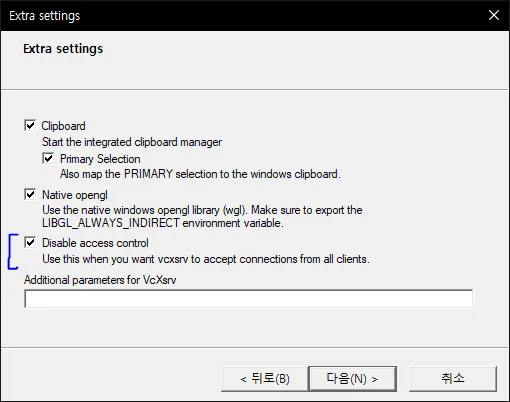
설치 후 실행 할 때 다음과 같은 옵션을 신경써서 준다. server-client 통신에는 기본적으로 authentication을 필요로 하는데 이를 모두 무시한다.
물론 보안적인 문제점이 생기기 때문에 회사에서 하면 혼날수도 있다.
Ubuntu에 Xming Client 및 예제 프로그램 설치
아래 커맨드로 설치한다
apt-get update
apt-get install xorg openbox
apt-get install x11-apps
Plain Text
복사
x11-app에 xeyes라는 프로그램도 설치되었을텐데 그냥 실행하면 아래와 같은 오류가 발생한다
$ xeyes
Error: Can't open display:
Plain Text
복사
Windows Xming Server 가리키기
Ubuntu에 있는 Xming Client에게 Windows의 Xming Server의 위치를 가르쳐줄 필요가 있다. 아이피 확인
export DISPLAY=(WINDOWS_IP):0.0
Plain Text
복사
서버가 공유기에 연결되어 있을 경우 클라이언트에서는 잘 보내고 있는데 서버에서 받지 못 할 수 있다. 이 때는 공유기로 들어오는 모든 패킷이 서버로 연결되도록 NAT 설정을 해주거나, 포트 포워딩을 해주면 된다.
Profit!
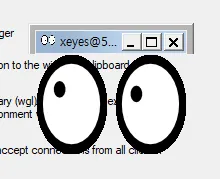
아래와 같이 잘 된다
$ xeyes
Plain Text
복사
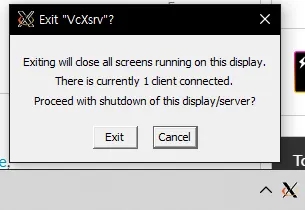
작업 표시줄의 Xming Server를 클릭해보면 1 client가 연결되어있다고 표시해준다.